
搭建编程环境并不难。老师特意选了两个 “好朋友级” 的工具:Python 我们用它自带的 IDLE,就像买玩具自带了说明书一样方便;C++ 我们用 DevCpp,它轻巧又好操作。跟着下面几个步骤走,几分钟就能搞定啦!
下载地址
Python下载地址:Python3.7.4(32位)
Python是免费开发工具,在Python官网可以下载最新版本。在写本篇文章时,Python最新版本是3.11。Python官网是全英文的。为了方便大家下载。本站提供了Python3.7.4(32位)版本的安装包。对于学习是足够了的,大家无需追求过高版本。
安装说明
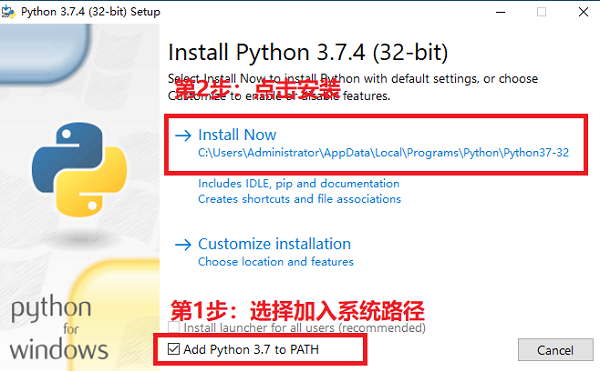
从本站下载的Python安装包是个RAR压缩包。解压后才可以安装。双击解压出来的文件就会出现以下安装界面。
1.安装界面
第1步要先勾选把Python的安装目录加入系统路径中,这样是方便以后Python插件的安装和使用。然后就可以直接点击安装了
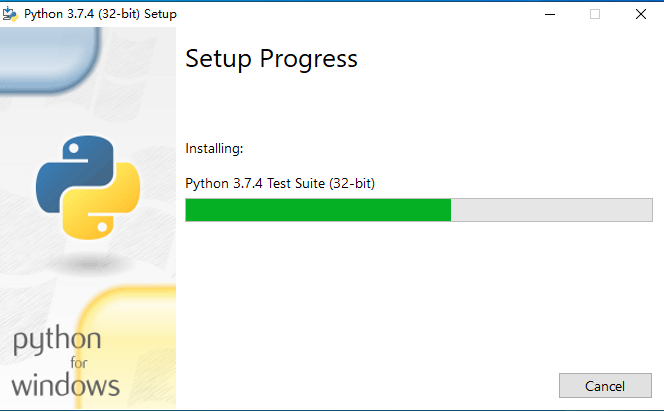
2.安装过程
接下来你会看到安装过程。这个过程需要1~2分钟,还是很快的。
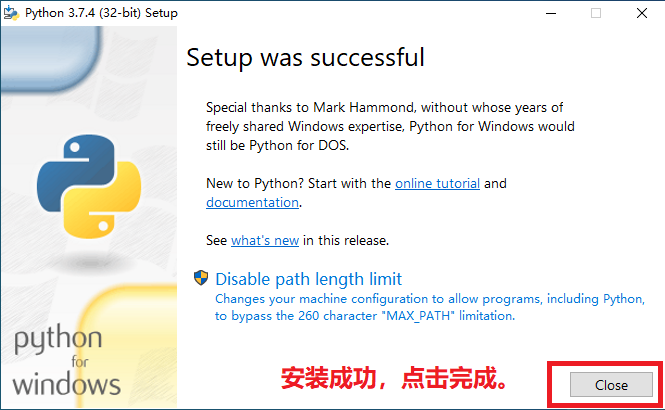
3.安装成功
安装过程结束后,你会看到这个界面。这就说明安装成功了。这时你需要点击close即可。
认识IDLE
1.了解Python工具
安装完成后,在桌面是没有Python的快捷方式的。你必须点击屏幕左下方的[开始]按钮,打开里面的[Python3.74]标签。这时你就会看到里面包含四个工具选项。
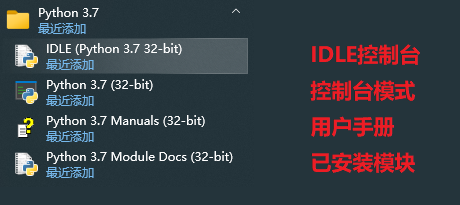
2.认识Shell
我们编程主要就是用IDLE控制台,点击打开就可以了。
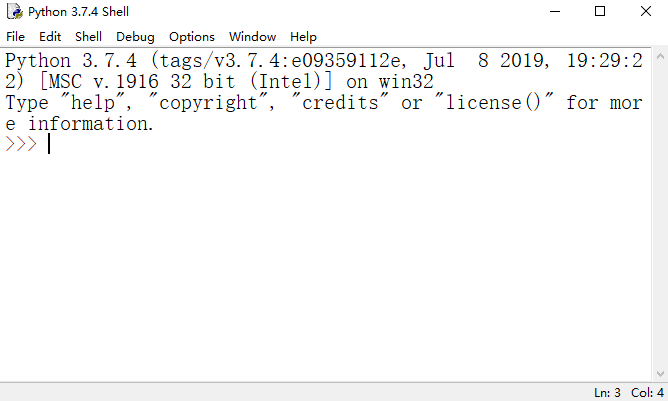
点击IDLE后,我们会进入Python的Shell界面。在提示符>>>后面我们可以输入Python的指令或运算式子,也是可以看到运行结果的。
这只是我们运行简单指令的界面。或者说只是一个图形化的Python控制台。我们可以在这里测试新指令。它并不是我们最终的编程界面。
3.认识编程环境
在Shell中我们选择菜单中的FILE菜单中的第1项New File。你就会看到一个新窗口。这才是我们写程序的地方。
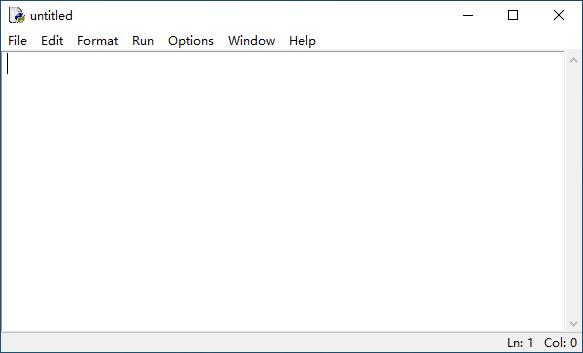
4.配置编程环境
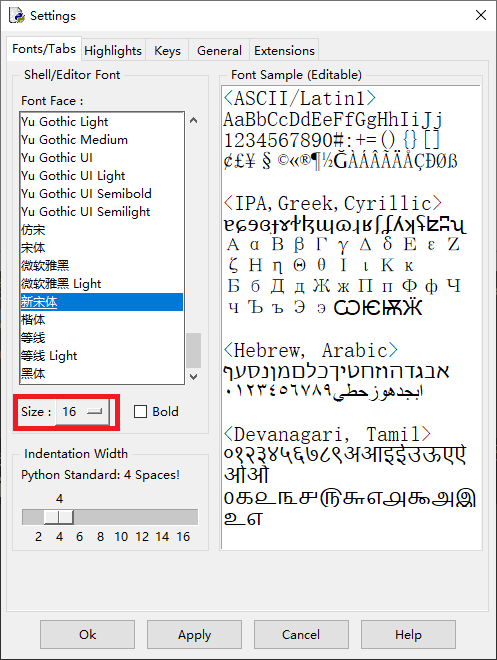
默认情况下,这个编程环境字体较小。我们需要手动设置一下。选择菜单中的Options选择其中的Configure IDLE选项。就可以打开编辑器配置窗口。这里我们只需要将字体大小调整到自己合适的数值即可,我一般字体大小设置16。
下载地址
DevCpp下载地址:DevCpp-5.0(32位)
DevCPP,全称BloodShed Dev-C++,也是一个免费软件,目前最新版本是5.11,它的官网很难打开。这里提供了它的下载安装包。大家可以下载使用。
安装说明
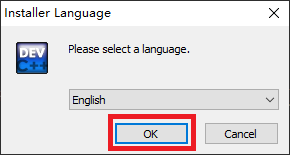
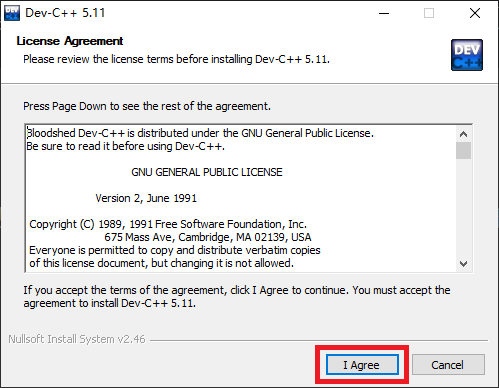
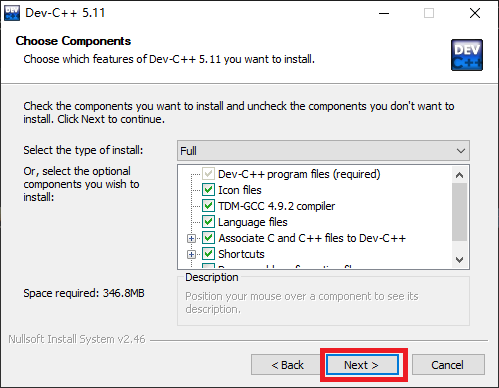
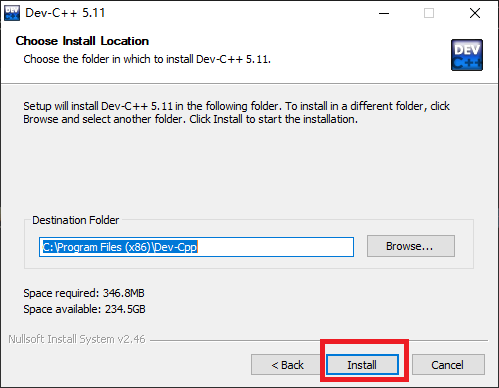
从本站下载的devcpp5安装包是个RAR压缩包。解压后才可以安装。双击解压出来的文件就会出现以下安装界面。安装过程还是很简单的,按着下图指示就可以完成。
1.安装过程
2.安装完成
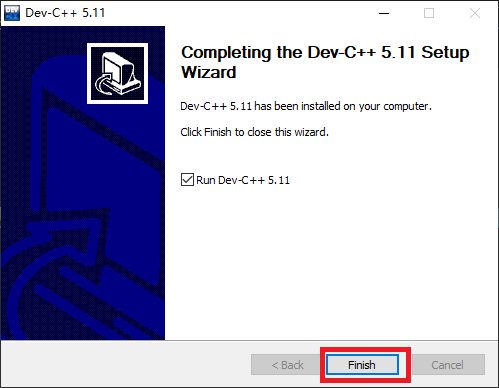
看到这个界面,就说明安装已经完成了。
配置编程器
1.配置环境
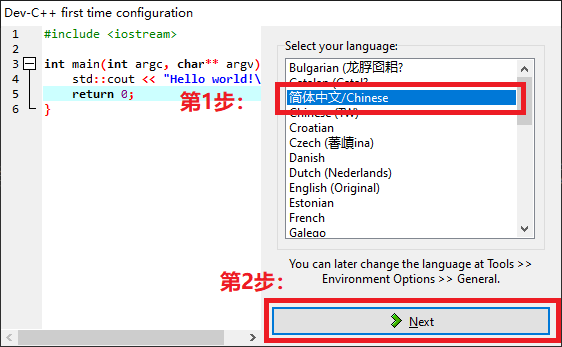
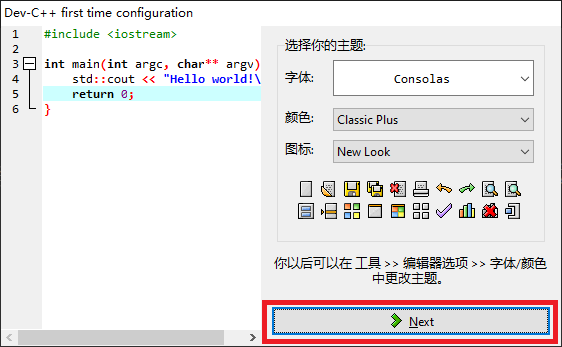
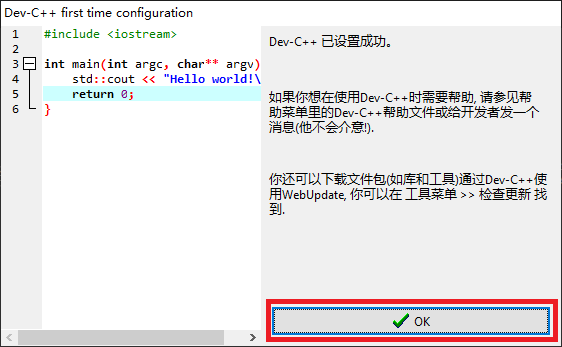
第1次运行DevCPP时,会自己进入配置选项。按照下图指示即可完成。
2.认识编程环境
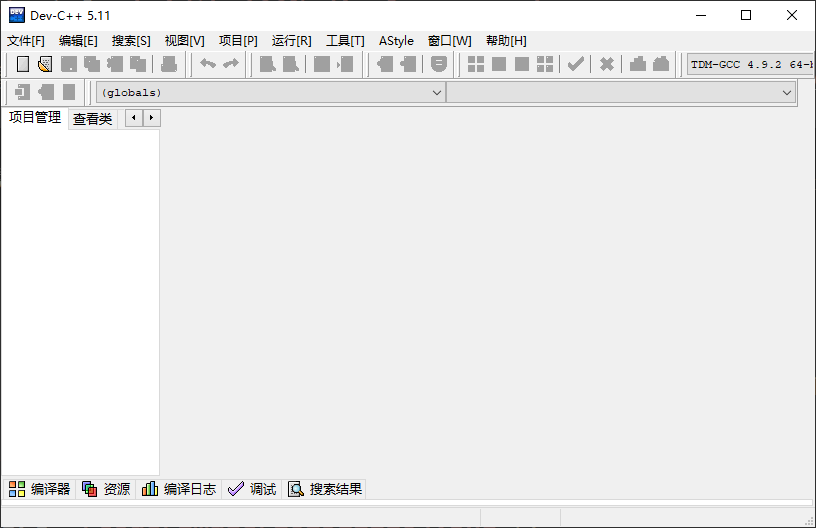
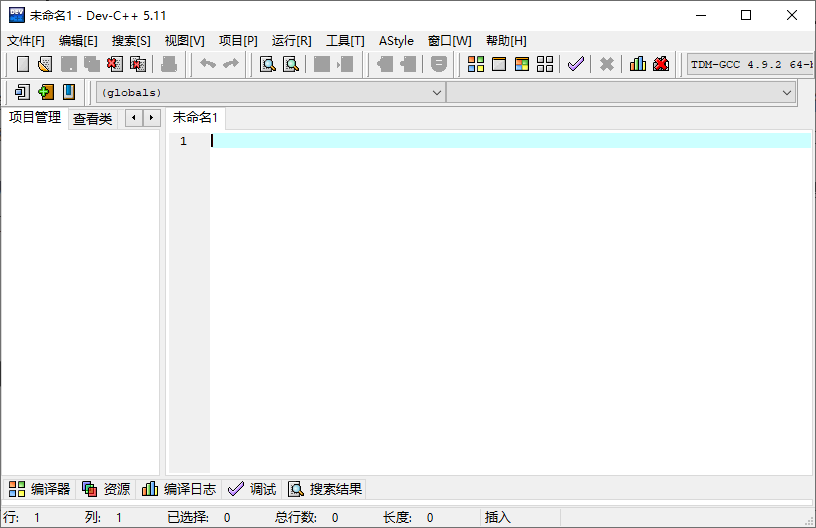
当你看到这图时,说明安装配置已经全部完成。但这里你还不能写程序。DevCPP是一个功能很强大的编程器。除了写传统的C++、C语言程序,还可以开发DLL,LIB等软件工具。而我们只是用它一小部份功能。
从菜单文件中选择新建,再选择源代码,我们就可以得到一个C++的源代码编程器界面。这里我们就可以写程序了。(小技巧:光标在编辑区内,按着CTRL键,滑动鼠标中轮,可以缩放字体)
练习
自己上机试下吧。下一节,我们将正式进入编程。
桂ICP备11003301号
 桂公网安备45040302000027号